
针对高频办公用户,本篇WPS教程深度拆解了如何通过定制化设置提升产出效率。内容涵盖了专业领域词库的快速导入、多设备间的无缝断点续传技巧,以及针对超大文档卡顿的优化方案。不同于基础的功能介绍,我们将聚焦于实战中的痛点解决,如跨端同步时的格式溢出处理和版本回溯机制,助你构建一套完整的个人办公自动化流,彻底告别低效加班。
在快节奏的职场环境中,单纯掌握文档录入已远远不够。真正的效率高手懂得如何调教软件,使其适应个人的工作逻辑。本教程将带你深入WPS的底层配置,解锁那些被多数人忽略的硬核功能。
真正的高手很少频繁动用鼠标。在WPS教程的快捷键进阶篇中,F4键(重复上一步操作)是绝对的神器。无论是给表格隔行上色,还是对不同段落应用相同的复杂缩进,只需完成一次操作,后续选中目标按F4即可瞬间完成。同时,建议通过“自定义快速访问工具栏”,将“输出为PDF”和“文档瘦身”等高频功能移至顶部。对于13寸等小屏幕笔记本用户,按下Ctrl+F1隐藏功能区,能腾出更多视觉空间聚焦内容创作,这种极简化的界面配置是保持心流状态的关键。

许多用户在编写行业报告时,常受困于生僻专业术语的反复输入。在本节WPS教程中,我们建议利用“选项-拼写检查-自定义词库”功能。通过导入.dic格式的专业词典文件,你可以实现行业黑话的秒级联想。例如,在法律或医学领域,预设好长难词组后,仅需输入首字母缩写即可完成替换。这不仅降低了拼写错误率,更让录入速度提升30%以上。此外,建议开启“云端同步词库”,确保你在办公室台式机与移动端平板上拥有完全一致的输入逻辑,彻底告别重复配置的烦恼。

移动办公最怕的是文件版本脱节。WPS的云空间支持“断点续传”技术,即使在地铁等网络不稳的环境下,文档编辑记录也会实时暂存在本地缓存中,待网络恢复后自动增量上传。若遇到多人协作导致的“版本冲突”,请点击右上角的“文件状态”,选择“查看历史版本”。WPS默认保留最近30天的修改记录(会员可延长至90天)。一个实战技巧是:在多端切换前,养成手动点击“保存并同步”的习惯,并观察状态栏的绿色对勾,确保当前节点已完全上云,从而避免在不同设备间看到旧版内容的尴尬。
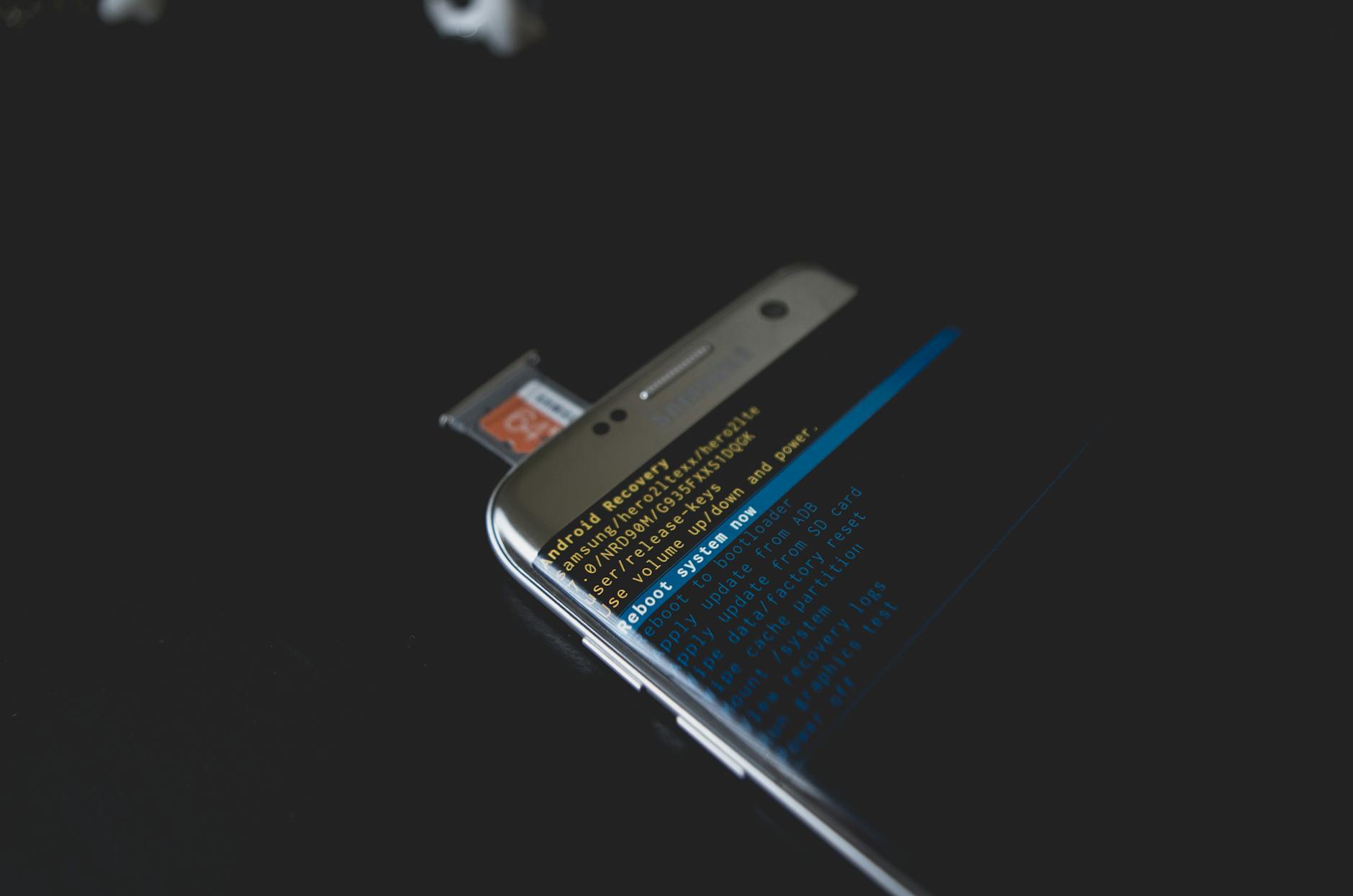
当文档超过50MB或包含大量高分辨率图片时,WPS可能会出现滚动延迟。此时应进入“文件-选项-视图”,关闭“显示动画”和“平滑滚动”。针对图片,利用“图片工具-压缩图片”功能,将分辨率统一调整为Web/屏幕模式(96dpi),可显著减小文件体积。另一个常见问题是跨设备查看时字体走样,这是因为目标设备缺失特定字体。解决方案是在保存时勾选“将字体嵌入文件”。在2023秋季更新后的版本中,WPS增强了对OpenType字体的渲染支持,确保了从PC到移动端的视觉一致性。
在WPS设置中开启“离线编辑”功能,系统会在本地创建镜像。断网时你依然可以修改,所有改动会在下次联网时自动触发增量同步,确保数据不丢失。
建议使用WPS内置的“金山PDF转Word”插件,并在转换设置中选择“保留布局”而非“流式布局”。对于复杂表格,优先选择“重建表格”模式以维持单元格结构。
除了清理“回收站”和“历史版本”占用的空间,你可以利用“文档瘦身”功能清理冗余的内嵌对象。此外,关注WPS官方打卡活动通常能获得阶段性的空间奖励。
立即前往WPS官网下载最新版本,或在我们的效率专题页获取更多深度插件配置指南,开启你的极简办公之旅。
